压缩与解压
一句话总结
压缩和解压现在都是免费的,网上那些收费的”解压软件”“万能压缩大师”之类的 APP,基本都是骗钱的(很多还会强制安装广告插件、捆绑软件)。日常使用完全不需要花一分钱。
Windows 系统自带压缩/解压
Windows 本身就自带压缩和解压功能,不用装任何软件:
- 压缩:
- 老版本 Windows(Win10 / 未更新的 Win11):选中文件/文件夹 → 右键 →「发送到」→「压缩(zipped)文件夹」,只能生成
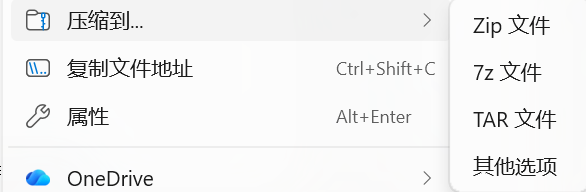
.zip。 - 较新版本 Win11:右键菜单直接有「压缩到…」选项,可以直接选择生成
Zip 文件、7z 文件、TAR 文件,比老版本方便,压缩格式也更丰富了。
- 老版本 Windows(Win10 / 未更新的 Win11):选中文件/文件夹 → 右键 →「发送到」→「压缩(zipped)文件夹」,只能生成
- 解压:
.zip文件:右键 →「全部解压缩」,任何版本的 Windows 都能直接解压。.rar、.7z、.tar等格式:旧版本 Windows(Win10 及未更新的 Win11)不支持,需要装第三方软件;但较新版本 Win11 的右键菜单已经原生支持直接解压这些格式,无需额外装软件。
简单说:新版 Win11 自带的右键菜单已经能满足大部分压缩/解压需求了;如果系统版本较旧,或者需要给压缩包加密码、分卷等更高级的功能,再考虑装下面推荐的软件。
推荐软件
如果需要处理更多格式或追求更高压缩率,推荐以下两个免费软件:
1. WinRAR
- 老牌压缩软件,支持 zip、rar、7z、tar 等几乎所有主流压缩格式的压缩与解压。
- 严格来说是”共享软件”:试用期过后每次打开会弹出一个提示购买的弹窗,但不会强制停止使用,功能不受影响,可以一直免费用下去。
- 官网:win-rar.com(注意认准官网下载,避免下载到第三方捆绑版)。
2. 7-Zip (笔者使用)
- 老牌开源压缩软件,完全免费,无广告,界面朴素但功能齐全。
- 压缩率高,尤其是
.7z格式,同样的文件比 zip 更省空间。 - 支持 zip、rar、7z、tar、gz、iso 等几乎所有常见压缩格式的解压;压缩主要生成 7z、zip、tar 等格式(rar 是 WinRAR 专属,无法用 7-Zip 压缩生成,只能解压)。
- 官网:7-zip.org
使用方法:安装后会自动集成到右键菜单里,不需要打开软件本身操作。
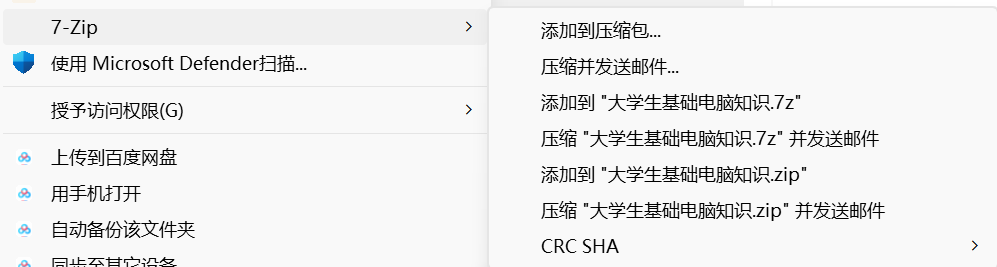
- 压缩:选中文件/文件夹 → 右键 →「7-Zip」→ 弹出的子菜单里选择:
- 「添加到压缩包…」:可以自定义压缩格式(zip/7z/tar 等)、压缩等级、加密码、分卷大小等所有细节,功能最全。
- 「添加到 “文件名.7z”」「添加到 “文件名.zip”」:一键快速压缩成对应格式,用默认设置,最省事。
- 「压缩并发送邮件」:压缩完直接调用邮件客户端发送,不常用。
- 解压:右键压缩包 →「7-Zip」→「解压到当前文件夹」或「解压到 “文件夹名"」,选好目标位置即可。
- 在 Windows 11 上,「7-Zip」这个菜单项默认可能不会直接显示在右键菜单第一层,需要先点「显示更多选项」才能看到(这是 Win11 简化右键菜单导致的,不是 7-Zip 的问题;也可以在 7-Zip 设置里勾选让它显示在新版菜单里)。

下载时请仔细核对官网域名(
7-zip.org),之前曾出现过伪造官网诱导下载捆绑病毒安装包的事件,切勿点开搜索结果里的假冒站点。
两者选一个装上即可,日常使用完全够用,没有必要同时装多个压缩软件。
常见压缩格式简介
| 格式 | 说明 |
|---|---|
.zip |
最通用,兼容性最好,Windows/Mac/手机都能直接打开 |
.rar |
WinRAR 的专属格式,压缩率较高,但创建 rar 文件的软件(WinRAR)本身要收费;解压是免费的 |
.7z |
7-Zip 的格式,开源免费,压缩率通常是几种格式里最高的 |
.tar.gz / .tar |
常见于 Linux/Mac 系统和程序源码包 |
小提示
- 发送文件给别人时优先用
.zip:兼容性最好,对方大概率不用装额外软件就能打开(尤其是发给用 Mac 或手机的人)。 - 给压缩包设置密码:WinRAR、7-Zip 压缩时都可以直接设置密码,适合传输一些私密文件。
- 分卷压缩:如果文件很大需要分多次上传/传输(比如网盘单次上传有限制),可以用分卷压缩功能把一个大文件切成多个小压缩包。
- 解压前先看清文件来源:来源不明的压缩包(尤其是带
.exe自解压格式的)不要随意解压运行,谨防病毒木马。 - 大部分手机(Android/iOS)自带的”文件”App 现在也能直接解压 zip,不一定非要传回电脑处理。
提示:鼠标移动会产生拖尾并影响周围粒子;按住 Alt 可切换吸引(Alt)/排斥(默认)效果。